MATLAB 單機版常見錯誤訊息
Error -9
此訊息一般來說,就是你的電腦 hostid 跟 license file 不符, hostid 有 mac address or 硬碟序號兩種,另外遇到學生單機版 TAH,常見是使用者帳號跟 license file 有不相符的問題。
MATLAB 網路版常見錯誤訊息
Error -15
matlab license server 沒有啟動服務
Error -96
matlab license server 有防火牆阻擋兩個 TCP port 的連入
Error -97
跟 error -96 是同樣的狀況
Error -4
購買的工具箱數量不夠,導致 client 端會出現這個錯誤訊息
2017年12月26日 星期二

2016年3月25日 星期五
未來為何要學程式設計?
個人最近翻雜誌,發現居然程式設計變成一個熱門話題,應該是電視上播出人工智慧,下棋贏過人類吧,讓這個話題浮上版面,只是程式設計這個名詞,從電腦這個機器出現就存在,其實不用去太強調程式設計,倒是如何選好設計語言與快速上手才是重點,另外程式設計只是要讓複雜問題做簡化的計算或控制,最終目標就是要人性化。
下面是看雜誌裡面提到一些自學網站,還有加上我工作上發現到自學網站,提供大家可以自學,真正學到這些程式的邏輯,解決日常生活上的問題。
MATLAB
數學高階計算語言,容易上手語學習,最近原廠還推出免費教學系統,可以讓你在網頁上寫 MATLAB 計算,教你一步一步的學會 MATLAB 程式設計,下面是連結位址,需要到原廠註冊帳號,此帳號會記錄你的學習進度,我覺得非常實用喔。
下面是看雜誌裡面提到一些自學網站,還有加上我工作上發現到自學網站,提供大家可以自學,真正學到這些程式的邏輯,解決日常生活上的問題。
MATLAB
數學高階計算語言,容易上手語學習,最近原廠還推出免費教學系統,可以讓你在網頁上寫 MATLAB 計算,教你一步一步的學會 MATLAB 程式設計,下面是連結位址,需要到原廠註冊帳號,此帳號會記錄你的學習進度,我覺得非常實用喔。
網址:code.org
使用網頁瀏覽器,1小時圖像拖拉設計程式,適合小朋友在電腦或平板上面練習。
網址:scratch.mit.edu
設計給8歲以上小朋友學習的程式語言,用堆積木方式進入程式設計世界。
網址:touchdevelop.com
這是微軟出的在各類平台,都可以學習寫程式,有動畫的教學,另外有語音解說程式碼的內容說明,這個網站寫的真的很好喔!
APP 用遊戲學習程式設計,這些 APP 是 code.org 介紹的,我有安裝到平板上,讓小朋友玩看看,對於程式設計教學還蠻有用的,目前都是在 ipad 上使用,某些 App有支援 Android。
App: CodeSpark
App: Kodable
App: Tynker
2015年9月23日 星期三
MATLAB Compiler
有購買 MATLAB Compiler 客戶,如果手邊沒有 Visual Studio 的開發工具,是可以到微軟網站下載免費的 Compiler ,全名叫 Microsoft Windows SDK 7.1,下面有整個安裝的步驟,提供給有需要安裝的使用者參考,這個工具箱主要的用途,在提供編譯出可獨立執行程式,讓沒有安裝 MATLAB 的機器執行你所撰寫的程式!

Step2 選 support
compiler

Step3 選擇 Microsft Windwos SDK 7.1






Step1 到原廠網站產品頁面,選系統需求


Step4 選擇 ISO
image file

Step5 選擇符合你作業系統的檔案

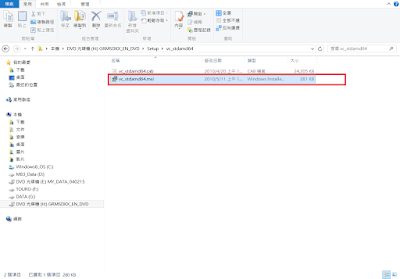
Step6 將ISO檔掛載後,安裝此檔案

Step7 安裝 iso 檔解開的所有檔案

Step8 檢查是否安裝成功? 請下 mex -setup

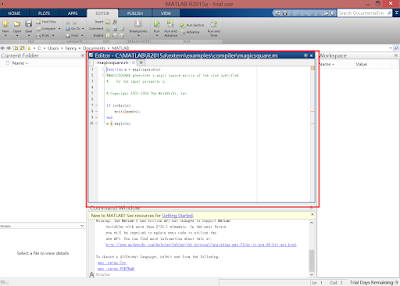
Step9 測試包裝一個執行檔!先叫出一個 m file

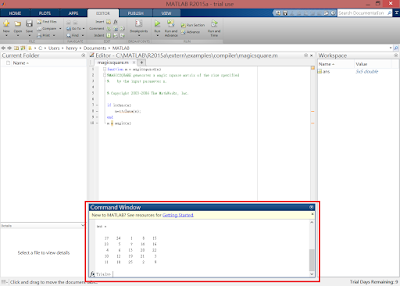
Step10 執行看看 m file 是否正常

Step11 選擇 Application Compiler ,叫出 compiler 工具

Step12 Add
main file ,將主程式加入打包程式中

Step13 按 Package 就開始打包程式

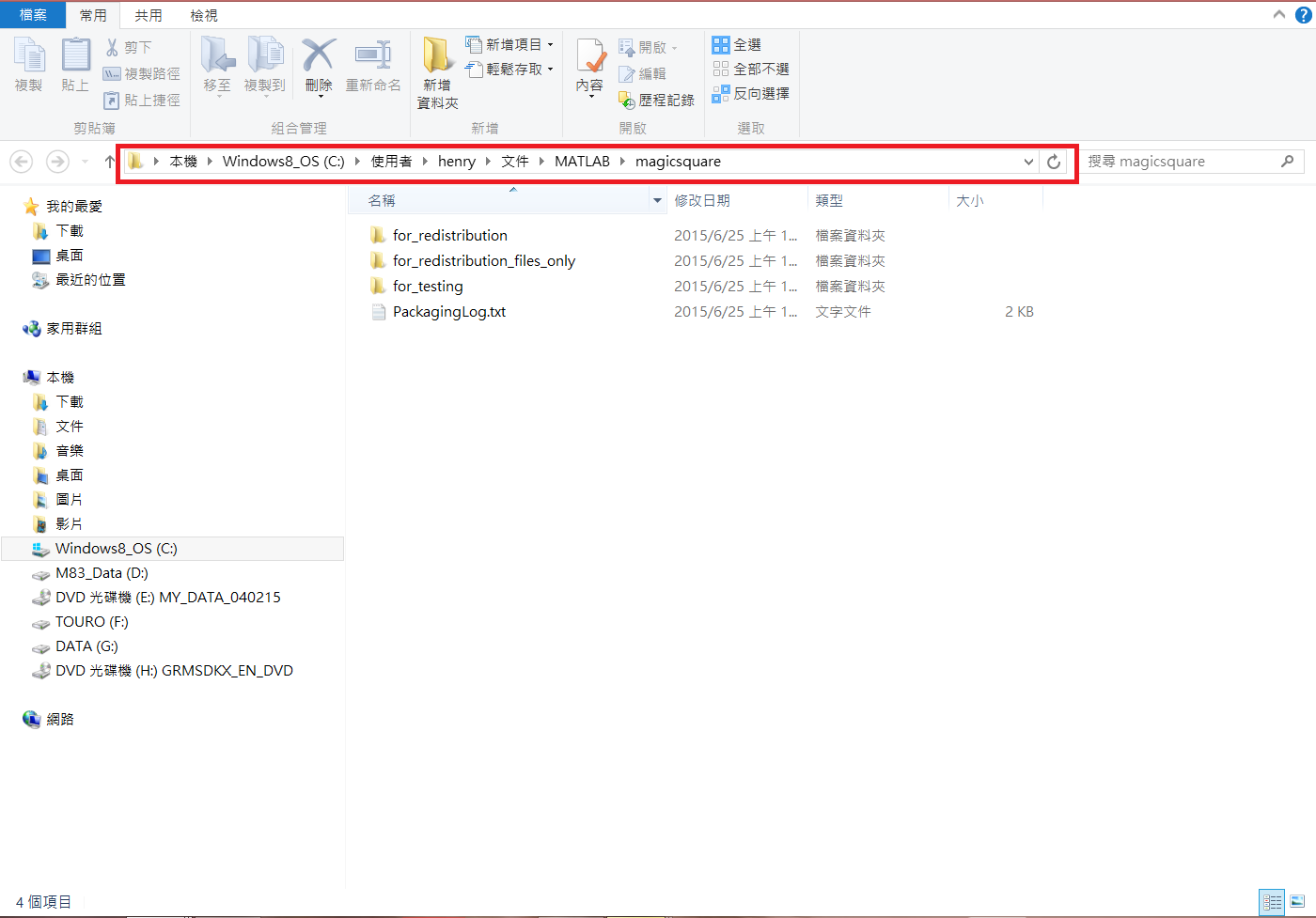
Step14 打包完成後的程式路徑
Step15 選擇 Close 後就整個完成了

2015年9月15日 星期二
建立 Mathworks Account 與加入 license 授權方法
許多客戶現在會遇到這個問題 , 如果要在原廠網站查詢最新的說明書資訊 , 現在都需要輸入帳號及密碼才可以查看 , 下面是簡易的建立說明步驟 , 提供給 MATLAB 的用戶參考 , 如有問題請在下方留言即可!
Step1 到 www.mathworks.com

Step2 建立帳號

Step3 收確認信件
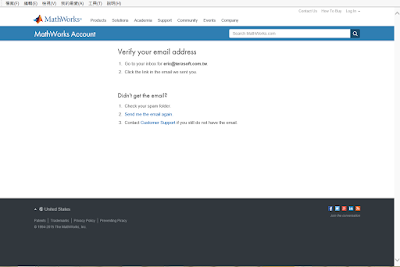
Step4 選擇認證 mail 連結

Step5 輸入英文名與姓,設定密碼,將啟動序號輸入用來綁定授權

Step6 建立成功後可以選擇 view my licenses
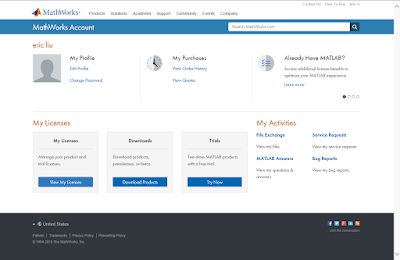
最後有授權成功的帳號,就可以查詢原廠最新的說明書了!
Step1 到 www.mathworks.com

Step2 建立帳號

Step3 收確認信件
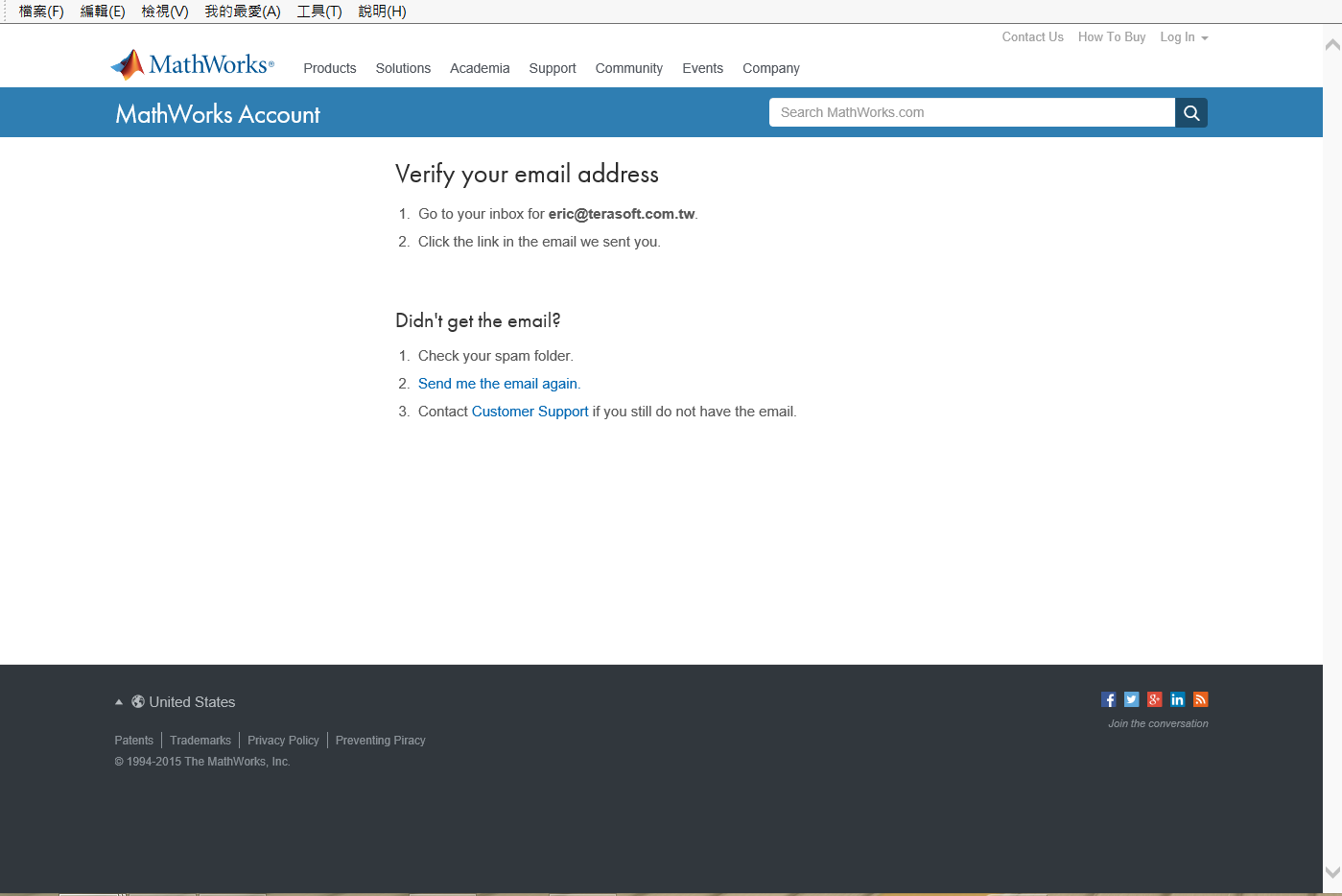
Step4 選擇認證 mail 連結

Step5 輸入英文名與姓,設定密碼,將啟動序號輸入用來綁定授權

Step6 建立成功後可以選擇 view my licenses

最後有授權成功的帳號,就可以查詢原廠最新的說明書了!
2015年8月23日 星期日
2015年3月31日 星期二
準備以下檔案
選擇作業系統的版本
安裝序號與安裝檔案,安裝序號 fik.txt ,安裝檔案 license.lic
各種平台的開始安裝檔
Windows
Setup.exe
Mac OS X
InstallForMacOSX.app
Linux
./install
安裝步驟
Step1
選擇手動安裝不透過網路

Step2
輸入安裝序號

Step3
選擇安裝路徑

Step4
選擇安裝工具箱可全選

Step5
勾選桌面捷徑


Step6
確認安裝產品

Step7
安裝完成後啟用步驟

Step8
不透過網路啟用

Step9
選擇啟用檔案

Step10
啟用完成

2014年7月7日 星期一
R2014a 軟體下載方法的改變
客戶在維護期內下載軟體,以前直接透過網站下載即可!但是現在 R2014a 有做了一些小改變,改變的地方在於,以前只要是有帳號權限的使用者都可以下載軟體,但是現在的改變在於只有最大管理者帳號,才可以下載不同平台的軟體!下面有軟體下載步驟畫面參考!
Step1 使用 mathworks 帳號及密碼登入


Step1 使用 mathworks 帳號及密碼登入
Step2 版權宣告
Step3 輸入 mathworks 帳號及密碼
Step4 選擇只下載產品
Step5 選擇下載平台與存放路徑
Step6 選擇下載產品
Step7 確認你的選擇
Step9 下載完成,打開目錄就可以安裝了!
訂閱:
意見 (Atom)